A VRAM é unha parte importante dunha tarxeta gráfica que axuda ao teu ordenador a mostrar imaxes, vídeos e xogos sen problemas.Este artigo explica o que é a VRAM, como funciona, os seus tipos e por que é importante para xogar, editar e o rendemento xeral de xeito sinxelo e sinxelo.
Catálogo
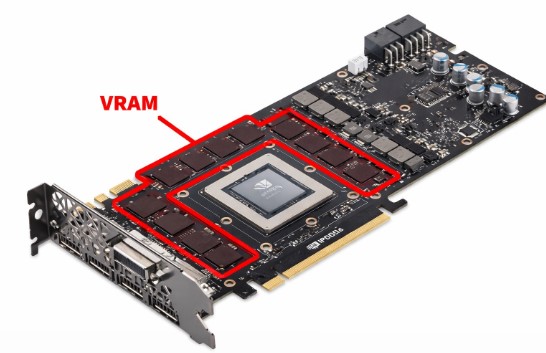
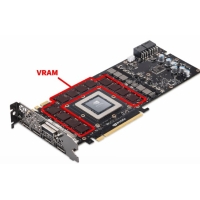
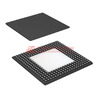
Figura 1. VRAM
VRAM (RAM de vídeo) é un tipo de memoria integrada na súa tarxeta gráfica que almacena os datos visuais necesarios para mostrar imaxes na súa pantalla.Contén cousas como texturas de xogos, cadros de vídeo e gráficos 3D mentres se procesan, o que permite que a GPU acceda e renderice rapidamente.Canto máis VRAM teñas, mellor será o teu sistema para xestionar imaxes de alta resolución, gráficos detallados e tarefas esixentes como xogar ou editar vídeos.
Se non hai suficiente VRAM, é posible que experimentes un atraso, unha calidade de imaxe inferior ou un tartamudeo.A diferenza da RAM normal, que se usa para tarefas xerais do sistema, a VRAM dedícase especificamente ao rendemento gráfico.
VRAM
|
O mellor
Para
|
Típico
Casos de uso
|
Notas
|
2-4 GB
|
Uso básico |
Traballo de oficina, navegación web, moi
xogos lixeiros
|
Loita cos xogos modernos e
aplicacións pesadas
|
6 GB
|
Xogos de nivel de entrada
|
Títulos de esports, xogos AAA máis antigos,
edición lixeira
|
Bo para 1080p baixo-medio
axustes
|
8 GB
|
Usuarios principais
|
Xogos modernos, multitarefa,
creación de contidos
|
Lugar ideal para xogar en 1080p-1440p
|
10-12 GB
|
Usuarios poderosos
|
Alta configuración de xogos, vídeo
edición, traballo 3D
|
Mellor para a proba de futuro
|
16 GB+
|
Profesionais
|
Xogos 4K, IA, renderizado, pesado
cargas de traballo
|
Ideal para esixentes e
tarefas profesionais
|
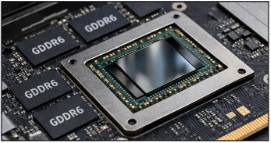
Figura 3. GDDR
GDDR (taxa de datos dobre de gráficos) é o tipo máis común de VRAM usado nas tarxetas gráficas modernas, con versións como GDDR5, GDDR6 e GDDR6X que ofrecen un rendemento rápido para tarefas de xogos e gráficos.
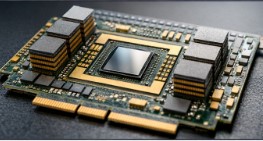
Figura 4. HBM
HBM (Memoria de alto ancho de banda) é un tipo de VRAM máis rápido e eficiente que usa memoria apilada e que se atopa principalmente en GPU de gama alta ou profesionais.
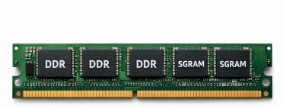
Figura 5. VRAM DDR
DDR VRAM é un tipo de memoria de vídeo máis antigo e máis lento que agora está na súa maioría desactualizado e xa non se usa nas tarxetas gráficas modernas.
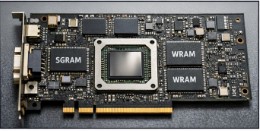
Figura 6. WRAM
WRAM (Windows RAM) é unha VRAM máis antiga de alto rendemento que antes se utilizou en sistemas gráficos especializados pero que xa non é común na actualidade.
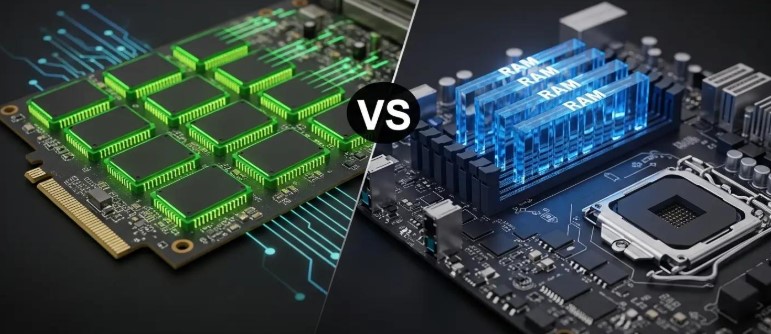
Figura 7. VRAM vs RAM
Característica
|
RAM
(Memoria do sistema)
|
VRAM
(Memoria de vídeo)
|
Finalidade
|
Xestiona tarefas xerais (aplicacións, sistema operativo,
multitarea)
|
Manexa gráficos (imaxes, vídeos,
xogos)
|
Localización
|
Instalado na placa base
|
Integrado na tarxeta gráfica
(GPU)
|
Enfoque de velocidade
|
Flexible para diferentes tipos de
datos
|
Optimizado para datos visuais rápidos
acceso
|
Uso
|
Navegación, programas, fondo
procesos
|
Texturas, modelos 3D, fotogramas de vídeo
|
Actualizar
|
Fácil de actualizar ou substituír
|
Non se pode actualizar por separado
a GPU
|
Software
/ Tipo de aplicación
|
Exemplo
Programas
|
Mínimo
VRAM
|
Recomendado
VRAM
|
Notas
|
Xogos AAA modernos
|
Cyberpunk 2077, Starfield, Alan
Despertar 2
|
6 GB
|
8-12 GB
|
1440p/4K precisa de 10 a 16 GB
|
Esports / Xogos Competitivos
|
Valorant, CS2, Fortnite
|
2-4 GB
|
4-6 GB
|
Optimizado para o rendemento
|
Desenvolvemento do xogo
|
Unreal Engine 5, Unity
|
6 GB
|
8-16 GB
|
Nanite/Lumen necesita máis
|
Renderizado 3D
|
Blender, Maya, Cinema 4D
|
6 GB
|
12–24 GB
|
As escenas pesadas escalan rapidamente
|
Gráficos en movemento/VFX
|
After Effects, Houdini
|
6 GB
|
12–24 GB
|
As composicións complexas son pesadas en VRAM
|
AI/aprendizaxe automática (local)
|
Difusión estable, LLMs
|
6 GB
|
12–24+ GB
|
Os modelos grandes precisan de 16 a 48 GB
|
Streaming + xogos
|
OBS + xogo combinado
|
6 GB
|
8-12 GB
|
Depende da carga do codificador
|
Produtividade Xeral
|
Navegadores, Office, Zoom
|
1-2 GB
|
2-4 GB
|
Moi lixeiro
|
Reprodución suave
A suficiente VRAM permite que a túa GPU almacene e procese fotogramas de vídeo en tempo real, polo que a reprodución permanece fluída cando premes Reproducir.Isto é especialmente importante para as imaxes 4K, 6K ou 8K, onde cada fotograma contén unha gran cantidade de datos.
Procesamento de efectos máis rápido
Moitos programas de edición modernos usan a aceleración da GPU para efectos como a gradación de cores, as transicións, o desenfoque de movemento e os efectos visuais.Estes efectos cárganse na VRAM para que se poidan procesar rapidamente.
Mellor multitarefa nos proxectos
Os proxectos de edición adoitan incluír varias capas de vídeo, capas de axuste, superposicións e clips de alta resolución.Cada un destes usa VRAM.Con VRAM suficiente, o teu sistema pode xestionar todas as capas sen problemas, o que che permite recorrer a liña de tempo e facer edicións sen atrasos.
Velocidade de renderizado mellorada
Ao exportar vídeos mediante a aceleración da GPU, a VRAM axuda a almacenar fotogramas, datos de efectos e tarefas de procesamento.Máis VRAM permite á GPU xestionar cargas de traballo máis grandes de forma eficiente, o que pode reducir os tempos de renderizado.
1. Usa o Xestor de tarefas de Windows
Abre o Xestor de tarefas usando Ctrl + Maiús + Esc, vai ao Rendemento
ficha, e fai clic GPU.Busca "Memoria GPU dedicada" para ver o seu total
VRAM e canto se está a utilizar en tempo real.
2. Comproba a través do panel de control de NVIDIA
Fai clic co botón dereito no escritorio e abre o Panel de control de NVIDIA.Ir a Sistema
Información, despois comprobe Memoria de vídeo dedicada para a súa VRAM total
capacidade.
3. Use o software AMD Radeon
Inicie o software Radeon e vaia a Rendemento → Métricas.Esta sección
espectáculos en directo Uso de VRAM, que é útil mentres se executan xogos ou pesados
aplicacións.
4.Use MSI Afterburner para a monitorización en directo
Instale MSI Afterburner e habilite Visualización en pantalla (OSD).Isto
permíteche supervisar Uso de VRAM a tempo mentres xogas, que é o máis
método práctico.
5. Consulta dentro de xogos ou aplicacións
Abrir un xogo menú de configuración de gráficos ou o rendemento dunha aplicación creativa
panel.Moitos mostrarán o uso de VRAM en comparación coa VRAM dispoñible, axudándote
axustar a configuración correctamente.
6. Use a ferramenta de diagnóstico de DirectX (dxdiag)
Preme Win + R, escriba dxdiag, e abra a pestana Pantalla.Busca Memoria de visualización (VRAM) para comprobar rapidamente a súa VRAM total.
Tartamudeos frecuentes ou caídas de FPS
Se o teu xogo parece suave ao principio, pero de súpeto queda atrasado nas escenas ocupadas, pode deberse a que a VRAM está chea e o sistema comeza a usar RAM máis lenta, o que provoca un rendemento inconsistente.
Texturas borrosas ou de baixa calidade
Cando a VRAM é limitada, os xogos reducen automaticamente a calidade da textura, polo que as superficies como as paredes, os personaxes e os obxectos poden parecer lamacentos ou menos detalladas mesmo en configuracións máis altas.
Textura emergente
Podes notar que os obxectos, sombras ou detalles aparecen tarde mentres te moves polo mundo do xogo, o que ocorre cando a GPU non pode cargar todo na VRAM coa suficiente rapidez.
Non se pode usar a configuración alta ou ultra
Se o aumento da calidade da textura, a resolución ou a habilitación de funcións como o trazado de raios provoca un atraso ou avisos repentinos, é un sinal de que a túa capacidade de VRAM non é suficiente para esas configuracións.
Tempos de carga máis longos e transicións de escenas lentas
Os xogos poden tardar máis en cargar niveis ou cambiar de área porque os datos deben moverse constantemente entre a VRAM e a RAM do sistema.
Fallos ou conxelación en xogos esixentes
Nos xogos pesados ou no software creativo, quedar sen VRAM pode provocar que a aplicación se conxele ou se bloquee por completo.
Uso alto de VRAM todo o tempo
Se as ferramentas de monitorización mostran que a túa VRAM está sempre preto do máximo, mesmo antes de entrar en escenas esixentes, a túa GPU xa está no seu límite.
Mal rendemento na edición de vídeo ou traballos 3D
Tarefas como a renderización, a reprodución da cronoloxía ou o traballo con imaxes de alta resolución (4K ou superior) poden volverse lentas ou non responder debido a unha VRAM insuficiente.
Pros
• Mellor rendemento en altas resolucións: máis VRAM permite xogar sen problemas a 1440p e 4K con configuracións altas ou ultra.
• Manexa texturas e modificacións de alta calidade: os xogos con texturas detalladas ou modificacións pesadas funcionan con máis fluidez sen tartamudear.
• A proba de futuro: os xogos máis novos usan máis VRAM, polo que ter extra axuda a que a túa GPU siga sendo relevante por máis tempo.
• Rendemento mellorado no traballo creativo: a edición de vídeo, a representación 3D e as tarefas de intelixencia artificial benefícianse dunha maior capacidade de VRAM.
• Menos tartamudeos e menos desaceleracións: a suficiente VRAM significa que a GPU non necesita depender dunha RAM máis lenta do sistema.
Cons
• Maior custo: as GPU con máis VRAM adoitan ser máis caras.
• Non sempre se usa totalmente: se só xogas a xogos lixeiros ou usas 1080p, é posible que a VRAM extra non se use.
• Consumo de enerxía e calor: as GPU de gama alta adoitan usar máis enerxía e xerar máis calor.
• Tamaño máis grande: estas GPU poden ser fisicamente máis grandes e poden non caber en caixas de PC máis pequenas.
• O rendemento aínda depende da potencia da GPU: máis VRAM non sempre significa un rendemento máis rápido se a propia GPU non é forte.
A VRAM xoga un papel importante na fluidez e claridade das túas imaxes.Ter suficiente VRAM mellora os xogos, a edición e o uso diario, mentres que a VRAM baixa pode causar atraso e mala calidade.Elixir a cantidade correcta depende das túas necesidades, axúdache a obter un mellor rendemento e unha experiencia máis fluida.
Comparte esta publicación